一頁看完怎麼用。資料都存在這支手機裡,到了 outlet 沒網路也能用。想看細節,到地圖頁的「說明」分頁。
1出發前(在家、有 Wi-Fi)
- Safari 開網址 → 分享 → 加入主畫面,之後一律點主畫面的圖示開。
- 用圖示開一次地圖,再按 3D 開一次立體版:離線地圖會自動下載,「設定」頁會寫「已可離線」。
- 想先練習:「設定」→ 開始彩排,在地圖上點一下就當作你站在那裡。練完按上方黃條的 結束彩排,打卡和車位都會還原。
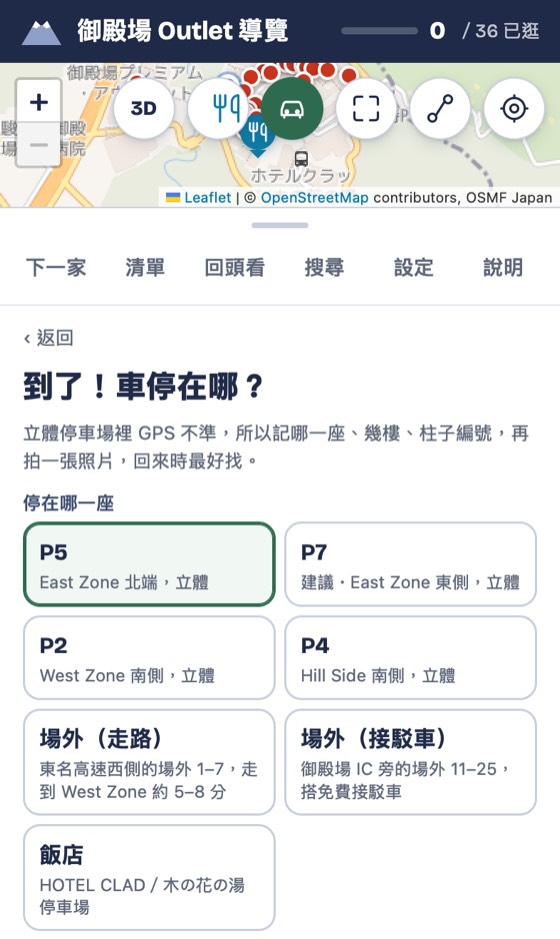
2到了,先記車位
- 還在路上時,「下一家」分頁最上面會建議停哪一座,按按鈕直接開 Google/Apple 地圖導航。
- 停好後打開 App,會問 「車停在哪?」:選哪一座、幾樓、柱子編號,再拍一張柱子照片。
3找下一家、打卡
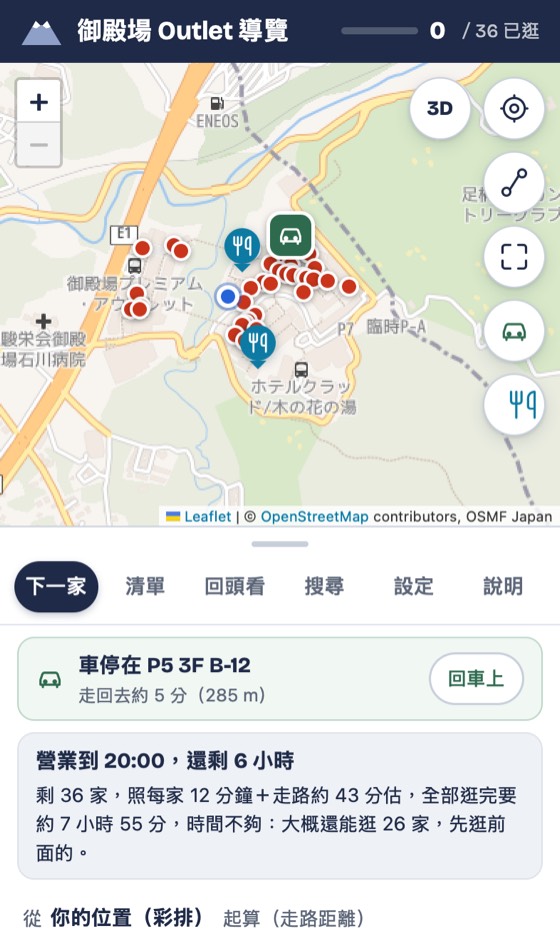
- 「下一家」分頁列出離你最近、還沒逛的目標店,距離是沿走道走的距離。
- 逛完了:點店名前的圈圈打勾,或在店的卡片按 逛過了。
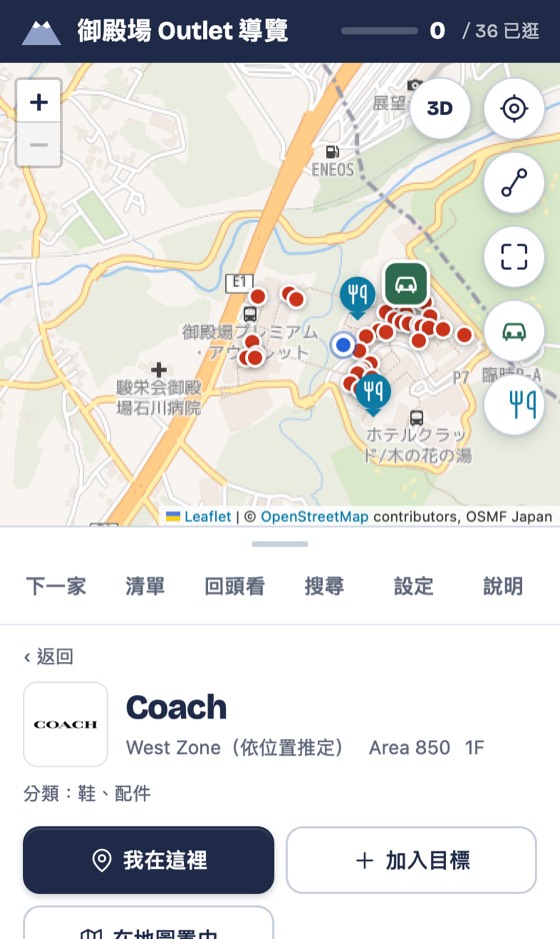
- 沒開定位也行:在店的卡片按 我在這裡,清單就從那家開始算。
- 上方的倒數會告訴你幾點關門、照這速度能逛幾家。
4排一條順路的路線
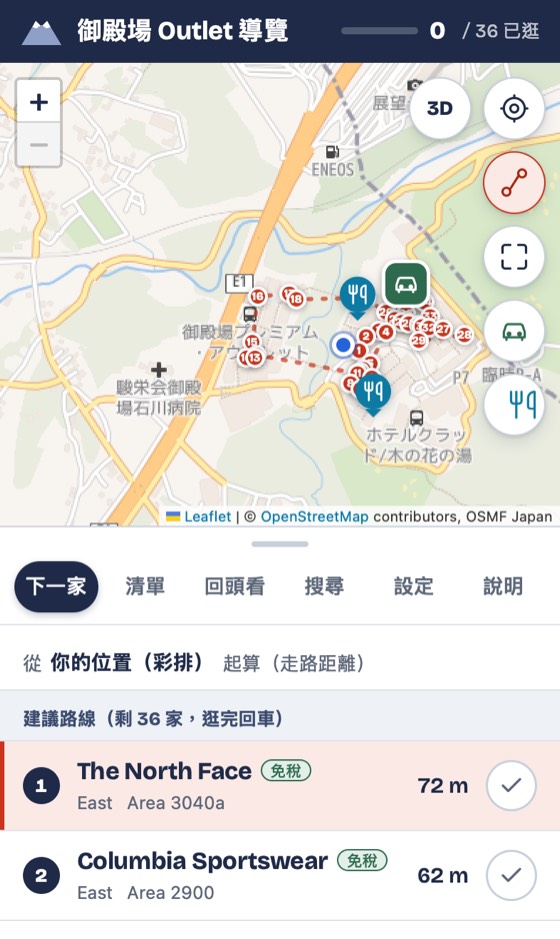
- 按地圖右側的 :從你(或車子)出發,排出最省腳力的順序,最後一站是回車上。
- 買太多想先放車上:按綠色車位條的 回車上,可以把「回車放東西」排進路線中間。
5不知道往哪走:立體看路
- 按 3D,再按 開始跟著走:大字寫往哪個方向、還有幾公尺,地圖上的箭頭指路。
- 到了按 逛過了,下一家,自動換下一段。手指拖動地圖會暫停跟隨,按 再接回來。
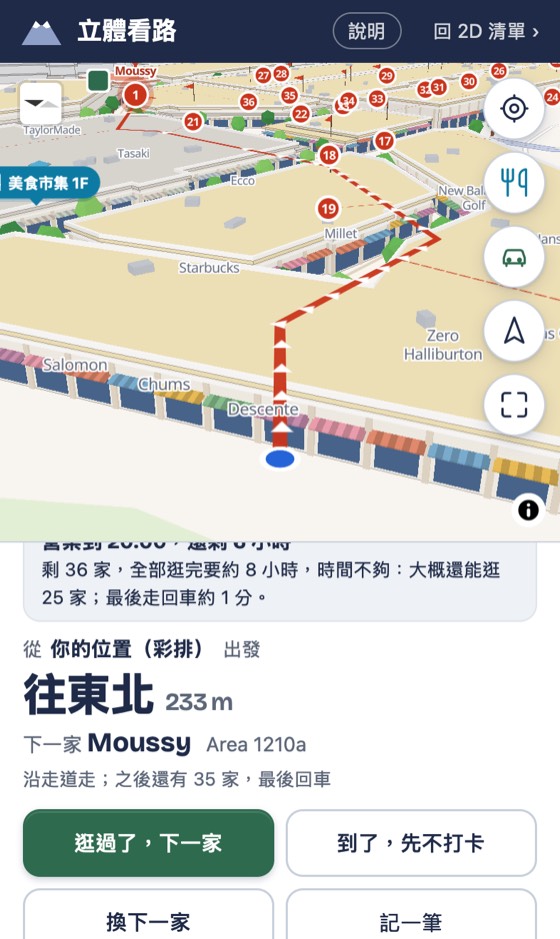
6記想回頭買的、回車上
- 看到想要但還沒決定的:店的卡片按 + 記一筆,拍照、記價錢。之後在「回頭看」分頁找,也會算同一家當天滿不滿 5,000 円免稅。
- 要走了:按 看車停哪、走回去幾分鐘,也能用立體版帶路。開車離開前按 離場了。
地圖右側的按鈕
- 3D
- 立體看路
- 開關 GPS 定位(建築之間常不準,不準時用「我在這裡」)
- 排路線/收起路線
- 看整個 outlet
- 記車位/回車上
- 美食街(兩處)與店家
地圖上:還沒逛的目標店、逛過了、你的位置、有想回頭看的東西。
底下的清單可以用手指拉上拉下(抓灰色短橫條)。拉下來地圖變大,拉上去清單變長。